domingo, 2 de diciembre de 2018

MANTENIMIENTO PREVENTIVO VÍA SOFTWARE.

 Mantenimiento preventivo vía software

Consiste en una serie de pasos que ayudaran al dispositivo a funcionar mejor, de esta manera se pueden detectar y corregir fallas en las aplicaciones antes de que un software deje de funcionar.


El mantenimiento preventivo de una computadora se basa en la optimizacion de la PC, activación de un antivirus, limpieza a los archivos basura. Para realizar el mantenimiento preventivo hay softwares como:

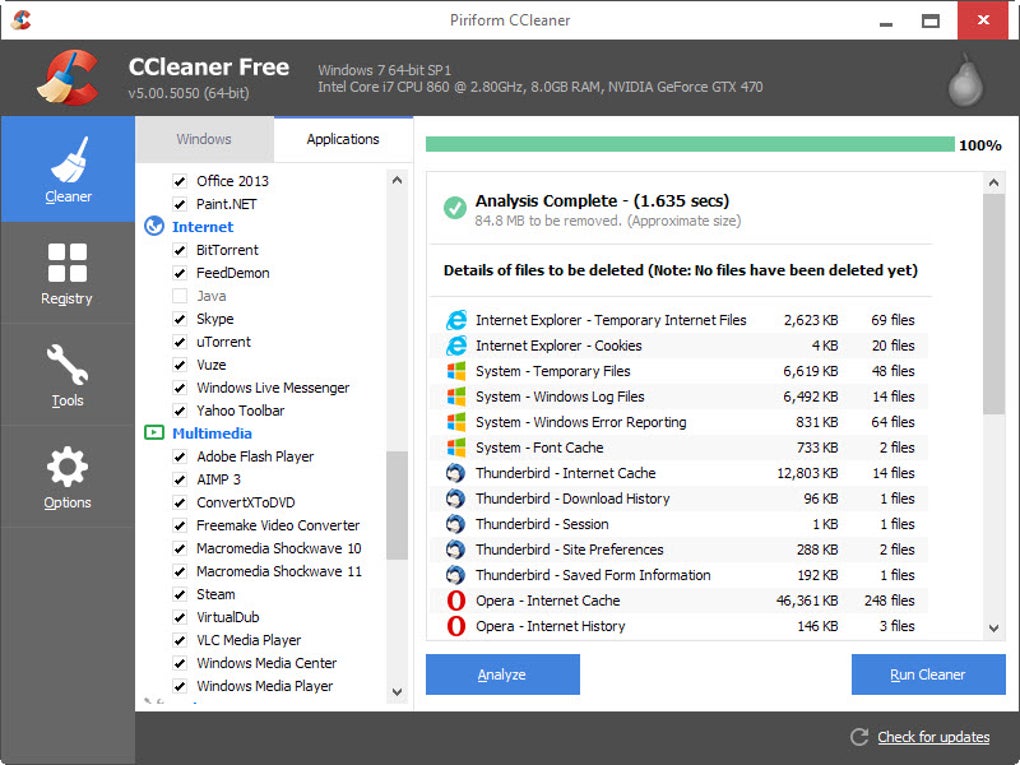
  • ccleaneres una aplicación gratuita para sistemas Windows, que sirve para realizar una limpieza y puesta a punto del Sistema Operativo del PC. Con Ccleaner, podemos realizar una limpieza a fondo del PC de una forma sencilla, con lo que conseguiremos ganar espacio en el disco duro y evitar que el PC se ralentice. Esta aplicación es muy útil tanto en PCs privados como públicos ya que, los PCs personales tampoco se libran de llenarse de basura y archivos temporales que solo hacen que el PC sea más lento.


    • Resultado de imagen para ccleanerResultado de imagen para ccleaner


      • Advanced Systemcare: es una completa herramienta de optimización con la que podremos limpiar y reparar nuestro ordenador para dejarlo prácticamente como el primer día. De esta forma, con una buena pasada del escáner de 'limpieza de Windows' podremos mejorar el rendimiento de nuestro ordenador, librándonos de cualquier posible spyware o malware, entradas de registro dañadas, o archivos inservibles que ocupen espacio innecesario. 

      Resultado de imagen para advanced systemcare Resultado de imagen para advanced systemcare


      • Avast: es un programa antivirus muy completo que detecta y elimina malware y virus de su ordenador.
      Resultado de imagen para avast para que sirveImagen relacionada


      PARA REALIZAR UN MANTENIMIENTO PREVENTIVO CORRECTO DEBEMOS DE HACER UN PLAN DE MANTENIMIENTO PARA QUE LA PC FUNCIONE CORRECTAMENTE Y PREVENIR POSIBLES DAÑOS.
      Cosas que debes hacer todos los días:
      • Ejecutar el anti-spyware y antivirus.
      • Limpiar la papelera de reciclaje en el escritorio.
      • Limpiar los archivos temporales del navegador.
      • Apagar en equipo si es necesario.
      Cosas que debes hacer cada semana:
      • Liberar la memoria RAM del equipo. Elimina archivos perdidos, carpetas vacías, registros inválidos y accesos directos a rutas que ya no existe. RamBooster es un programa que vigila constantemente el estado de la RAM del sistema, liberándola cuando se alcanza cierto límite y optimizando de esta forma el rendimiento de tu PC.
      • Limpiar el disco duro. Puedes ejecutar el programa de utilidad Clean-Up para deshacerse de los archivos temporales, cookies, y los restos de archivos basura. O descarga el programa Disk Cleaner para mantener tu ordenador limpio de archivos innecesarios.
      • Actualizar el software anti-virus para descargar las nuevas definiciones de virus.
      • Verificar todas las conexiones con estaciones de trabajo, impresoras, redes y otros dispositivos periféricos.
      Cosas que debes hacer cada mes:
      • Comprobar que no existan errores en el disco duro. Ejecuta el programa Scandisk el cual examina la integridad de la superficie física del disco y detecta errores del sistema de archivos.
      • Reorganizar los archivos fragmentados ejecutando la aplicación del sistema Desfragmentador de disco.
      • Realizar una copia de seguridad de tus archivos más importantes.
      • Des-instalar programas innecesarios.
      • Ejecutar las actualizaciones del sistema operativo para descargar parches y actualizaciones.
      Cosas que debes hacer cada tres meses:
      • Cambiar las contraseñas de acceso a la red o cuentas bancarias.
      • Actualizar la última versión de los controladores de dispositivos para impresoras, módems, tarjetas de sonido, tarjetas de vídeo y otros dispositivos.
      Cosas que debes hacer al instalar una nueva aplicación:
      • Crear o actualizar el disco de arranque del sistema operativo, si estas instalando el SO.
      • Crear un punto de restauración del sistema operativo en caso de que existan conflictos con una nueva aplicación instalada.
      ENLACE DEL VIDEO:


      REFERENCIA BIBLIOGRAFICA:
      CONCLUSIÓN:

      HEMOS LLEGADO A LA CONCLUSIÓN DE QUE AL REALIZAR ESTE BLOG, UTILIZAMOS LAS TIC´S. NUESTRO BLOG HABLAMOS DEL MANTENIMIENTO PREVENTIVO VÍA HARDWARE Y SOFTWARE YA QUE ES IMPORTANTE DARLE ESTE TIPO DE MANTENIMIENTO A NUESTRO EQUIPO DE COMPUTO PARA PREVENIR POSIBLES FALLAS. EN EL MANTENIMIENTO PREVENTIVO VÍA HARDWARE APRENDIMOS A LIMPIAR LOS COMPONENTES FÍSICOS DE NUESTRA COMPUTADORA, DONDE LIMPIAMOS EL TECLADO, MOUSE, LA FUENTE DE ALIMENTACIÓN, TARJETA MADRE, EL FLOPPY Y EL DVD, DONDE UTILIZAMOS HERRAMIENTAS, MATERIALES, Y QUÍMICOS PARA LA LIMPIEZA DE LA COMPUTADORA. Y EN EL MANTENIMIENTO VÍA SOFTWARE APRENDIMOS CUAL ES EL MANTENIMIENTO ADECUADO, QUE SERIA PRIMERO REALIZAR UN DIAGNOSTICO, DESPUÉS DARLE LIMPIEZA CON ALGÚN SOFTWARE, DESPUÉS INSTALAR UN ANTI-VIRUS PARA PROTEGER A NUESTRA PC DE LOS VIRUS, DESPUÉS INSTALAR UN OPTIMIZADOR PARA TENER SIEMPRE OPTIMIZADA A NUESTRA PC. Y TODO ESTO SERIA EL MANTENIMIENTO PREVENTIVO VIA HARDWARE Y SOFTWARE.

      OBSERVACIONES:
      DURANTE ESTE SEMESTRE PUDIMOS OBSERVAR Y ANALIZAR QUE AL REALIZAR UN BUEN MANTENIMIENTO PREVENTIVO VIA SOFTWARE O HARDWARE, TAMBIEN LE DAMOS UN MEJOR RENDIMIENTO A NUESTRO EQUIPO DE COMPUTO Y PREVENIMOS POSIBLES FALLAS.
      TAMBIEN OBSERVAMOS DURANTE LAS PRACTICAS LOS VARIOS PROCESOS DE MANTENIMIENTO YA QUE CADA UNO TIENE QUE LLEVAR CIERTAS MEDIDAS DE SEGURIDAD, PARA ASI PODER REALIZAR EL MANTENIMIENTO.

      DERECHOS DEL AUTOR:


      viernes, 2 de noviembre de 2018

      MANTENIMIENTO PREVENTIVO VÍA HARDWARE


      • MANTENIMIENTO PREVENTIVO VÍA HARDWARE
      • El Mantenimiento Preventivo para hardware es un tipo de mantenimiento que nos permite tomar acciones para prevenir el deterioro de nuestro PC; lejos de lo que la mayoría de la gente cree, no es sólo una acción de limpieza del polvo, sino una dinámica de métodos y sanas costumbres que ejercitándolas brindan grandes satisfacciones. Mas que nada el mantenimiento preventivo en el hardware consiste en la limpieza de todos los componentes de nuestra computadora como lo es el gabinete, el teclado y el mouse y todos sus componentes. Esto es debido a que el polvo puede dañar el buen funcionamiento de nuestro equipo y mas si no se toman las medidas necesarias para cuidar y mantener nuestro equipo de computo en buen estado.


      La limpieza es sencilla; primeramente se debe remover el polvo y la pelusa de la base de la tarjeta con ayuda de una brocha, y por último se debe retirar todo el polvo se debe utilizar el blower, pero antes de esto, se tiene que fijar bien los jumpers o puentes de configuración.
                                                             Resultado de imagen para limpieza de la tarjeta madre
      LIMPIEZA DE LA MEMORIA RAM
      La memoria se debe de limpiar por la superficie con una brocha, y luego utilizar el borrador par retirar las manchas de los contactos de cobre de la memoria RAM.
                                                       Resultado de imagen para limpieza de la memoria ram
      LIMPIEZA DEL DISCO DURO
      El mantenimiento del disco duro debe ser aplicado con mucha normalidad, lo único que se tiene que hacer es limpiar por la parte externa con un a tela empapado en alcohol isopropílico y por el lado de los pines con un pincel; no se recomienda abrirla, salvo cuando se requiera hacerle una reparación.
                                                                     Resultado de imagen para limpieza del disco duro

      • LIMPIEZA DEL MONITOR
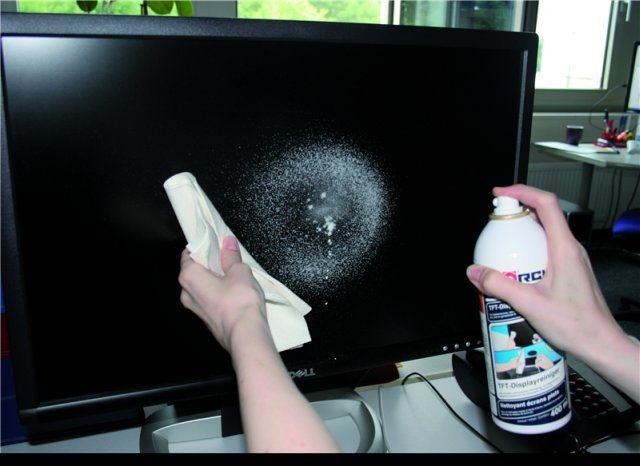
      Se le puede inyectar aire por sus rejillas sin abrirlo, pues la energía residual que conserva después de apagado lo hace peligroso. Este debería destaparse solo en caso de necesitar reparación. Se recomienda utilizar una tela humedecida en jabón líquido o pasta enjabonada (ya que los equipos de cómputo usualmente se ensucian por el polvo ambiental y el contacto con las manos de los operadores) para el monitor de rayos catódicos; con respecto al monitor LCD, se tiene que limpiar la parte de al pantalla con un paño de limpieza de la cara (pañuelos que usan las mujeres en su cuidado), y en la parte de la carcasa se debe limpiar con pasta enjabonada.
                                                     Resultado de imagen para limpieza del monitor
      • LIMPIEZA DEL TECLADO
      Voltéalo boca abajo e inyecta aire entre sus teclas para retirar el polvo y cuerpos extraños. No es necesario retirar las tapas de las teclas del PC para lavarlas, su reposición genera bastantes fallas mecánicas (se pueden limpiar pasando entre ellas un pañuelo humedecido con jabón líquido). No es necesario retirar las teclas para limpiarla, porque su reposición provoca bastantes fallas mecánicas.
                                             Resultado de imagen para limpieza del teclado
      • LIMPIEZA DEL MOUSE
      El mouse acumula polvo y grasa de la mano del operador que se sitúa en los rolletes y ejes de movimiento del cursor. Para retirarlos hay que abrir el mouse y limpiar los rodillos y ejes con un hisopo humedecido en alcohol isopropílico, y a la esfera se le tiene que limpiar con un paño humedecido también en alcohol isopropílico. La necesidad de la limpieza es evidente cuando se trata de mover el cursor y este se 'pega' o paraliza en la pantalla del PC. Cuando la suciedad esté fuertemente impregnada en lo rodillos se debe quitar con una cuchilla o con un destornillador plano, siempre haciéndolo con precaución de no rayar o desalinear los rodillos.
      En cuanto al mouse óptico se le debe aplicar la limpieza al lente con un hisopo humedecido con alcohol isoprpílico. Mantener siempre limpio el pad (o alfombrilla donde se usa el mouse; esto es válido para cualquier tipo de mouse).
                                                             Resultado de imagen para limpieza del mouse
      • LIMPIEZA DE LA FUENTE DE ALIMENTACIÓN
      La fuente de energía de la computadora retiene la mayor cantidad de polvo por lo que hay que soplar por sus rejillas y por la cavidad del extractor del aire. Cuando se limpia el cooler de la fuente se debe impedir que el ventilador gire, obstruyendo con un desarmador otro objeto que impida su rotación, para eliminar el polvo y las pelusas se debe utilizar brochas, hisopos, pinceles y por último el blower.
                                                 Resultado de imagen para limpieza de la fuente de poder
      • LIMPIEZA DE FLOPPY
      Para limpiar los cabezales del floppy utiliza un disquete de limpieza para floppy. Si sospechas que un cuerpo extraño se ha quedado en su interior (como una etiqueta adhesiva, grapa, clip o resorte de un disquete) tienes que abrirlo para extraer el cuerpo extraño. Si se trata de un Floppy que trabaja en un ambiente polvoriento (a ras del piso por ejemplo), hay que abrirlo para limpiarlo y lubricarlo. Abre la ventana del floppy e introduce aire por ahí.
                                                   Resultado de imagen para limpieza del floppy
      • LIMPIEZA DE LA UNIDAD OPTICA CD-ROM, CD-RW, DVD
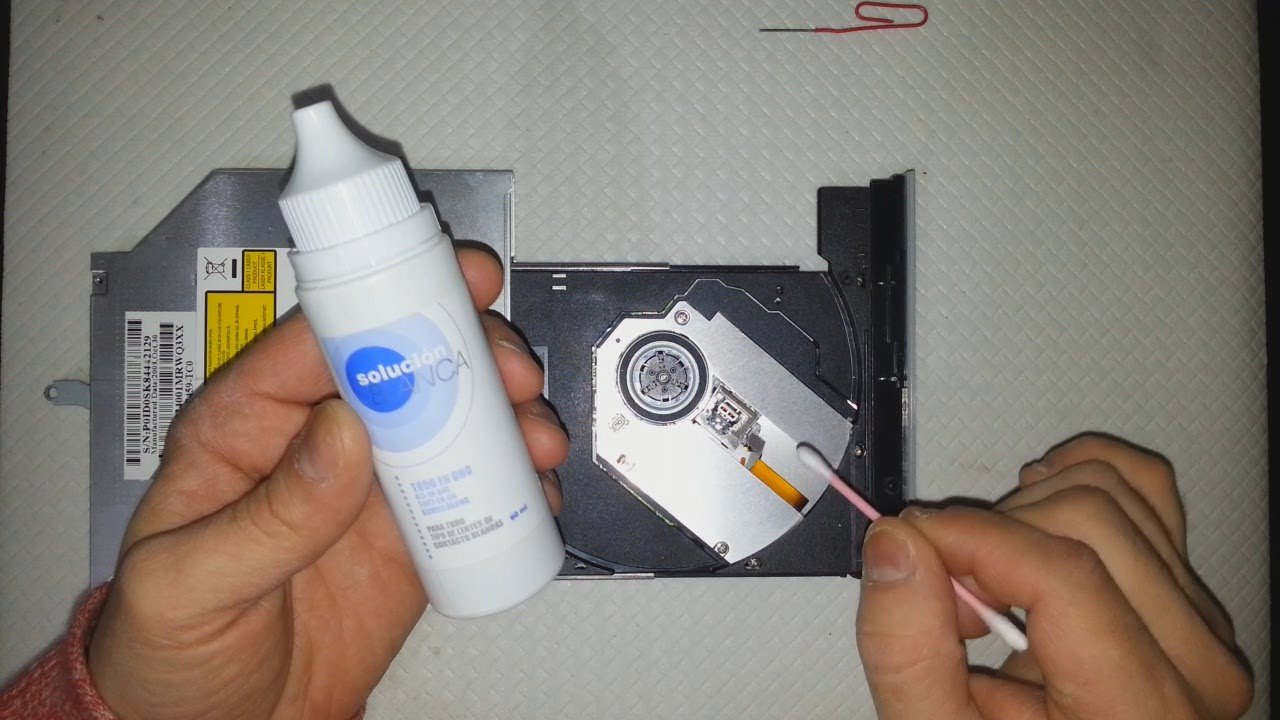
      Normalmente no se debe abrir salvo en los casos que mencionaremos más adelante. La bandeja debería limpiarse con un paño humedecido en alcohol isopropílico para retirar el polvo y suciedad a fin de disminuir la flotación de partículas cuando lee o escribe en un CD. Si el ambiente de trabajo es polvoriento (o cuando hace mucho tiempo la unidad no ha recibido mantenimiento), será necesario abrirla para limpiarla y lubricarla.
      La limpieza lente consiste en: limpiar con cuidado el lente láser (toma nota que está sostenido por un soporte flotante muy delicado). Se puede limpiar con un palillo medicinal con algodón en la punta humedecido con alcohol. Esta operación es delicada y no debe hacerse si no se tiene un pulso firme ya que una fuerza indebida en el lente lo puede estropear. Los rieles por los que se desliza la bandeja deben lubricarse así como los piñones plásticos que están a la vista. Existen unos discos especialmente diseñados para limpiar los lentes de este tipo de unidades.
                                                 Resultado de imagen para limpieza del dvd  
      • LIMPIEZA DE IMPRESORAS
      Tienen diferentes tratamientos según su tecnología.
      Las de matriz de puntos requieren más atención (debido a su mayor porcentaje de trabajo mecánico que genera fricción, calor y polvillo). A estas hay que destaparlas para soplar en su interior dado que recogen bastante polvo y partículas de papel. Luego hay que limpiar con varsol o disolvente el riel o eje por donde se desliza la cabeza impresora, para retirar la grasa vieja. Lubrica el eje con aceite grueso, como el que se utiliza en los motores de los automóviles. El cabezal de impresión puede retirarse para colocarlo boca abajo con la boquilla de las agujas sumergidas en alcohol isopropílico a fin de disolver la tinta compactada. La boquilla debe ser lubricada por debajo para minimizar la fricción de las agujas en dicha área.
      En las impresoras de inyección de tinta o burbuja, el mantenimiento es simple, se limita a: conservar lubricado el eje por donde se desliza el soporte de los cartuchos de tinta, retirar la grasa vieja en los rieles que soportan el deslizamiento de la cabeza y asegurarse de que la banda censora de movimiento del cabezal, esta limpia de grasa o tinta. En algunas puede ser necesario limpiar con alcohol los rodillos de caucho que arrastran el papel puesto que se vuelven lisos a causa de la acumulación de las partículas de papel en su superficie. Las impresoras láser deben tener igual mantenimiento que las dos impresoras anteriores; donde se puede aplicar chorros de aire con el blower por todos los sectores abiertos de la impresora.
                                                          Resultado de imagen para limpieza de la impresora
      • LIMPIEZA DEL GABINETE
      El gabinete debe ser limpiado con una brocha de extremo a extremo, y después se debe utilizar el blower para retirar el polvo. No se recomiendan los disolventes o alcohol para limpiar el gabinete del PC por su acción abrasiva y disolvente.
                                                             Resultado de imagen para limpieza del gabinete

      • MANTENIMIENTO DEL COOLER Y EL DISIPADOR
      El cooler puede ser limpiado con un paño o un hisopo entre las mariposas. El disipador debe ser limpiado por entre las aletas y la base del mismo, con una brocha y después con quitar el polvo con el blower.
                                                             Resultado de imagen para limpieza del cooler del cpu
      REFERENCIA BIBLIOGRAFICA:


      domingo, 28 de octubre de 2018

      “Medidas de seguridad e Higiene”, “Herramientas, SW, Materiales y Químicos”

      MEDIDAS DE SEGURIDAD E HIGIENE 

      Medidas de seguridad para el equipo y los usuarios: es muy importante observar el aspecto del orden y la higiene en áreas de trabajo como empresas, centros de cómputo o tu hogar, ya que esto ayuda a detectar fallas en el sistema de la  seguridad, lo que reduce la posibilidad de accidentes, también debemos de aplicar las normas de seguridad e higiene para el equipo.
      Muchos de los accidentes se deben a la mala organización del lugar donde se encuentra el equipo por descuidos, o por mal manejo del equipo, un ejemplo seria tropezarse con los cables o con el equipo, derramar líquido o que caiga comida encima del equipo.

      Aquí te presento las medidas de seguridad para tu computadora y así no tener ninguna falla y mantener tu computadora en buen estado.
      1. Las computadoras deben de estar en un lugar fresco y con mueble ideal para estas.
      2. La corriente eléctrica debe de ser confiable.
      3. No deben de encontrarse junto a objetos que puedan caer sobre ella tales como ventanas, mesas, sillas, lamparas, etc.


      4. El CPU no debe de estar en el piso, debe de estar en el mueble donde se tiene el resto del equipo.
                    
      5. Cada equipo de computo debe de estar conectado a un regulador.
      6. El equipo debe apagarse de manera correcta siguiendo las indicaciones.

      7. No se deben de dejar discos dentro de la unidad de DVD.
      8. No se deben de consumir alimentos y bebidas en el lugar donde se encuentra el equipo de computo.
      9. El equipo debe estar cubierto por fundas especiales de computo para que no penetre el polvo sobre el.
      10. limpiar regularmente el teclado, el mouse pad para liberar del polvo el espacio de desplazamiento.


      11. no deben de desconectarse ningún dispositivo si no ha sido apagado el equipo de computo.
      12. Limpiar la maquina con aire comprimido.
      13. Instalar un antivirus para que desinfecte la computadora y este libre de virus.
      14. Trasladar el equipo de computo en una caja de cartón y envuelva en unicel.


      15. Poner contraseña para que no puedan entrar en ella y así tener sus documentos seguros.
      HERRAMIENTAS, SW, MATERIALES Y QUIMICOS.
      DESARMADORES.

      Se utilizan para desarmar y armar nuestra PC al momento de hacer mantenimiento interno, así como para desmontar tarjetas madres y volver a montar.


      SOPLADORA O ASPIRADORA.
      Una aspiradora es un dispositivo que utiliza una bomba de aire para aspirar el polvo y otras partículas pequeñas de suciedad.


      PULSERA ANTIESTÁTICA.
      Esta pulsera se utiliza para realizar la descarga de la electricidad estática de nuestro cuerpo a tierra y quedemos descargados de esa nociva "carga" que puede afectar mucho las partes de un PC.

      BROCHAS.

      Son utilizadas para la limpieza por lo regular internas de la PC estas brochas son echas de pelo de camello para que no suelten pelusa, también pueden utilizarse para el teclado, el mouse, etc.…


      PINZAS DE PUNTA FINA.
      Se emplean normalmente para retirar los jumper de los discos duros o unidades de CD−ROM cuando hubiera la necesidad de configurarlos para hacer que la computadora pueda reconocerlos.

      DESTORNILLADOR.

      es la marca de un tipo de cabeza de tornillo caracterizado por una forma estrellada de 6 puntas. 


      AIRE COMPRIMIDO.
      Esta herramienta es utilizada para dar limpieza interna a la PC, para despojarla del polvo, también es utilizada en la limpieza de la fuente de poder, el monitor, teclado, mouse y en otras partes de nuestra PC.


      ALCOHOL ISOPROPILICO.
      Dentro de la computación es el líquido más importante para realizar limpiezas de tarjetas de los equipos (computadoras, impresoras, monitores, etc.), es un compuesto que tiene un secado demasiado rápido por lo cual ayuda a realizar un trabajo muy eficiente. Es un alcohol que remueve la grasa con gran facilidad por lo cual ofrece una gran seguridad al Introducción.


      BOTE DE SOLUCIÓN LIMPIADORA EN ESPUMA .

      LIMPIADOR DE PANTALLAS.
      Se utiliza para dar limpieza a nuestro monitor después o antes de hacer el mantenimiento de nuestra PC.

      LIMPIADOR DE CIRCUITOS.
      Es utilizado para limpieza de cables internos de la PC para que estos no sean dañados.


      CCleaner

      CCleaner es una herramienta fabulosa que sirve para “limpiar” el sistema. Puede liberar espacio en disco duro eliminando todo lo que no sea necesario, borrando archivos temporales de todos los navegadores que uses, vaciando la papelera de reciclaje de Windows, eliminando accesos directos muertos, y también algunos rastros que dejaron aplicaciones de terceros. CCleaner También puede limpiar el registro de Windows. Todo con el objetivo de mantener tu sistema impecable.

      ShellMenuView

      Algunas de las aplicaciones que instalas agregar opciones en el menú contextual del explorador de Windows, ese que aparece cuando haces clic derecho sobre un icono. Algunos de estos renglones son muy molestos y nunca son usados para absolutamente nada, y además agregan más información al registro de Windows que no hace falta. Para eliminarlos puedes usar ShellMenuView, una utilidad liviana, gratuita y fácil de usar que te permitirá quitarlos cuando quieras con un par de clics.

      Advanced Uninstaller Pro

      Advance Uninstaller Pro es una aplicación gratuita que sirve para desinstalar programas en Windows, pero con el añadido de que limpia por completo todas las entradas que hacen las aplicaciones en el registro. Además de esto la app puede monitorear instalaciones, limpia el registro de Windows, eliminar accesos directos en el menú de inicio, administrar las fuentes instaladas y lo que pasa en el Panel de Control, limpiar el disco duro de archivos duplicados y temporales, eliminar lo que quieras sin dejar rastro de que alguna vez existió, y desfragmentar tu disco duro.

      Remo MORE

      Remo MORE es la aplicación perfecta para una persona que no sabe mucho sobre el mantenimiento de un computador. Es muy simple de usar y su diseño ayuda a que con pocos clics se logre arreglar todo lo necesario. Apenas la empieces a usar notarás que hará una revisión automática de lo que está pasando en tu ordenador y te dirá qué tienes que reparar, permitiendo limpiar archivos basura, quitar los errores que hayan en el registro, optimizar la memoria, quitar archivos duplicados, entre otras cosas.

      Tiny Deduplicator

      Si quieres liberar espacio en tu disco duro puedes usar muchas aplicaciones, y una de ella es Tiny Deduplicator. Esta revisa todos los archivos que tengas guardados en tu disco duro, buscando duplicados para que puedas borrarlos, así sea de forma automática o preguntando antes de hacerlo.

      Privacy Eraser

      El objetivo de Privacy Eraser es mantener a Windows muy limpio. Te permite borrar archivos generados por navegar en Internet, eliminar archivos permanentemente, y revisar los datos más escondidos del disco duro que solo están ocupando espacio sin razón. También puedes administrar las cookies, y los programas al inicio del sistema operativo.

      Spyware Search & Destroy

      Aunque Spyware Search & Destroy es gratuito, es de las mejores herramientas que existen para revisar si tu sistema operativo tiene malware y reparar el problema de inmediato sin mucho trabajo. También incluye una herramienta de inmunización con una base de datos muy grande que te protege contra muchas amenazas.

      TuneUp Utilities

      Entre los programas más conocidos para hacerle mantenimiento a Windows está TuneUp Utilities. Siempre ha sido muy popular porque es muy completo, incluye todo tipo de opciones para limpieza, optimización, y personalización del sistema operativo en general. Todos los años sale una nueva versión con funciones nuevas. Es de pago, aunque tienes 15 días para probarlo antes, si así lo deseas.

      SlimCleaner

      SlimCleaner se puede usar para desinstalar completamente cualquier programa, limpiar el registro, buscar archivos duplicados, analizar el disco duro, actualizar el sistema operativo, etc., y además tiene características sociales que le permiten comparar toda la información recibida de su comunidad de usuarios, lo cual utiliza para mejorar la optimización de los sistemas, analizando que archivos se deben mantener, cuáles deben ser borrados, y qué se necesita para tener el ordenador funcionando a punto.

      WinUtilities

      WinUtilities tiene todo lo que necesitas para hacer mantenimiento a tu ordenador, ya sea limpieza, desfragmentación, optimización del uso de memoria, etc. Incluso en un solo clic. Se pueden programar todas las tareas para cuando quieras, y el programa al finalizar apagará el ordenador.


      REFERENCIA BIBLIOGRAFICA:


      MANTENIMIENTO PREVENTIVO VÍA SOFTWARE.

       M antenimiento preventivo vía software Consiste en una serie de pasos que ayudaran al dispositivo a funcionar mejor, de esta manera se p...